全国统一学习专线 8:30-21:00
关键词:上海视频制作培训 - 天琥教育 视频制作培训
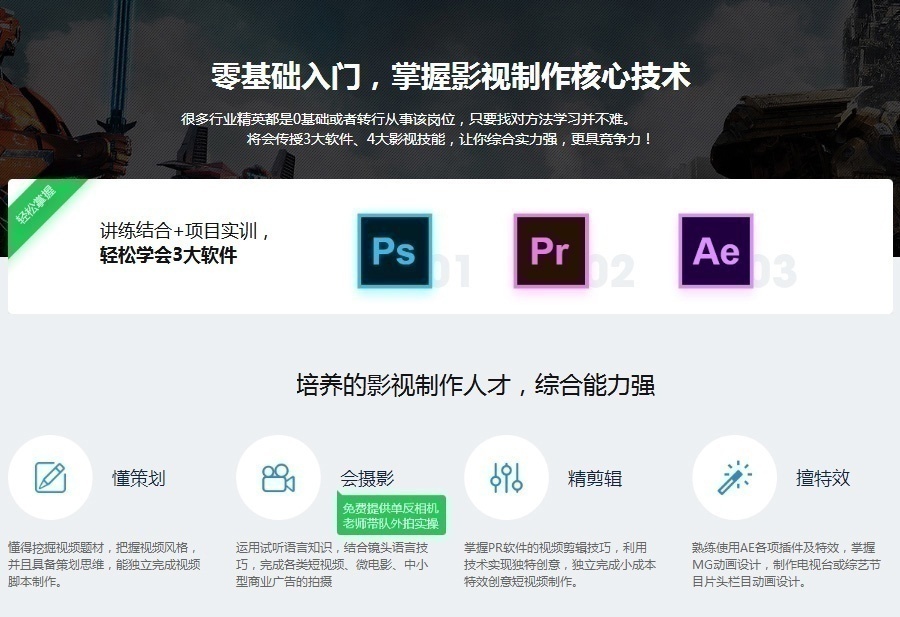
上海**制作培训 - 天琥教育,课程内容包含五个阶段的学习,分别为美术基础、动画基础、动画中级、强化和专业实训五个阶段的学习,帮助学员夯实专业基础能力,打下良好的设计和绘画功底,培养良好的专业技能,在基础学习阶段由教学经验丰富的**担任授课老师;在专业实训阶段的实践中由专业影视动画公司、游戏设计公司**制作人员担任专业的导师,为学生毕业设计创作,并且在实践练习过程中,完全按照就业公司的要求和流程制作,帮助学员增强专业技能,积累工作经验。 课程介绍 PR**剪辑 01.摄影基础 系统讲解了摄影的基础知识,推、拉、摇、移;全景、中景、近景;景深和焦距的基础(2)单反机光圈、色温、帧数调节等参数的运用;基础三点布光 02.PR基础 剪辑常用功能概况、音频处理、字幕处理、图像处理、成片输出 03.PR应用 PR动画标题(文字标题、图形标题、文字描边、文字阴影)转场 04.剪辑艺术 剪辑蒙太奇技巧,电影剪辑艺术 05.片花、宣传片制作 短**、微电影、剪辑技巧 AE基础应用 01.AE基础 操作基础界面介绍 02.AE应用 修改图层(修改图像、**图层的内容、颜色、大小、位置、格式属性)修改动画 03.AE图形动画I 手机APP动效制作、蒙版图形动效制作 04.AE图形动画II 图形动效制作、UI动效制作 05.AE文字动画 文字颜色动画、文字位移动画 AE栏目包装 01.AE模板运用I-II 片头、片尾制作,图片转场展示制作 03.电商短**制作 电商短**包装和剪辑技巧学习 04.栏目包装I-II AE 标题栏、文字栏、挂角等各类包装元素学习,整体栏目包装元素学习 AE宣传片制作 01.宣传片制作 宣传片LOGO动画 02.宣传片制作 宣传片分镜制作 03.MG动画 角色制作,角色样式制作 04.MG动画 场景制作,元素制作 05.MG动画 MG元素制作,MG动画K帧技术
 影视后期分享 对于一些喜欢制作**的人来说,添加字幕到**文件中,会让**本身更专业。但是,如果逐条添加字幕的话,又效率太低。那么会声会影x4如何加字幕呢?一起来了解下吧: 【会声会影x4如何加字幕】 一、进入会声会影**剪辑软件,在**轨中插入一段**素材。 二、单击“标题”按钮,切换至“标题”选项卡,此时可在标题库中有很多的类型的标题字幕。 三、在字幕库中选中合适的字幕拖动到标题轨中。 除了直接拖动已有样式的标题,还有一种方法就是点击“标题”按钮后,在预览窗口双击,输入字幕。 四、双击字幕,在弹出的“编辑”选项面板中,可以调整字幕的“字体”、“颜色”、“大小”等参数。 四、在预览窗口中双击显示的字幕,将会出现一个文本输入框,其中有光标在闪烁,之后就可以修改文字内容。 五、选择输入的标题字幕,在“编辑”选项面板中,设置标题字幕的字体类型、字体大小和文本对齐方式等属性。 【会声会影怎么加字幕】 添加字幕前准备工作 windows7中,单击开始,然后输入notepad后回车(在windowsXP中,依次单击“开始,运行”,然后输入notepad后回车): 将已经准备好的srt字幕文件直接拖拽到记事本程序中,然后耐心等待字幕文件被打开: srt字幕文件时将字幕序号,显示字幕的开始和结束时间,还有要显示的文字分行输入的。知道这一点,对于要自己制作字幕的同学就应该有点想法了(*^-^*)。依次单击“文件,另存为”: 文件名位置输入字幕文件名并添加文件后缀名为“.utf”,然后保存类型选择“所有文件”后,单击“保存”: 添加字幕到**文件中 打开会声会影10,然后拖拽要添加字幕的**文件到素材栏中: 依次单击“标题,打开字幕文件”: 找到并单击选择刚才制作的utf文件,然后单击“打开”: 在“插入过多标题可能会清除撤销/重复功能。您要继续吗”的对话框中单击“确定”(注意,如果已经在会声会影上对**进行修改并且还想再进行撤销操作的用户请选择“取消”): 耐心等待字幕导入,直到如下显示,表示已经添加字幕完成了: 在会声会影预览框中预览下效果,并且可以在时间轴编辑状态中前后拖动字幕,以精确定位字幕显示的时间段: 【会声会影怎样给**添加字幕】 首先在会声会影中导入**然后点击T按钮便可以了。 点击T按钮后便会看到预览面板的提示了。 然后我们双击预览面板中的**开始写上字幕便可。 这样在会声会影下方项目面板的字幕栏中便可看到添加的字幕了。 当然了,也可直接把T按钮右侧的**字幕拖动到字幕栏处。 这样即可轻松的给**素材添加上**字幕了。 还可以在选项面板中设置**字幕的停留时间以及字幕颜色了。 【会声会影X5如何添加字幕】 1、**步:将准备好的**导入到会声会影**编辑软件的素材库中。 2、点击插入**后会弹出对话框选择好要导入**的路径和**,单击打开,这样就完成了**的导入。 3、导入的**就可以在素材库里面看到,还可以双击进行预览。 4、将**拖入到下面的时间划块中。(将鼠标指向照片,按住左键移动鼠标就可以拖动**了) 5、现在就可以给**加字幕了,首先单击素材库旁边的工具栏中的标题 6、单击后在显示面板中会出现“双击这里可以添加标题”的字样。 7、然后双击就可以添加标题了,这里我就简单的输上“美好的**” 8、下面的时间滑块中也会出现相应的“字幕条”,我们拖动“字幕条”也可以调整相应的时间位置。 9、当我们双击刚打上的标题时还可以重新对标题进行编辑,也可以通过素材库中弹出的编辑面板来进行调整。 10、如果想改动标题的位置的话,我们可以通过编辑面板中的进行调整,如果想把标题放在**的中间的话,就可以直接点击中间的图标。这样就方便的把标题更改到**的中间位置。